Rabu, 11 September 2013

Sejarah Internet


    http://therealsingapore.com/sites/default/files/field/image/internet.jpg  

    Internet pertama kali muncul di Amerika Serikat yang di gagas oleh Departemen Pertahanan pada tahun 1969, melalui proyek ARPA disebut juga ARPANET (Advanced Research Project Agency Network). Dalam proyek tersebut mereka menunjukan bahwa dengan menggunakan perangkat hardware dan software berbasis UNIX, komunikasi bisa dilakukan dengan jarak yang tak terbatas melalui saluran telepon.
    
     Dalam proyek ARPANET terbentuklah cikal bakal TCP/IP (Transmission Control Protocol/Internet Protocol) seperti sekarang ini. Mereka merancang bentuk jaringan, kehandalan, seberapa besar informasi dapat dipindahkan, dan akhirnya semua standar.  Pada masa itu Internet di tujukan untuk kepentingan militer, namun seiring berjalanya waktu Internet pun berkembang untuk pendidikan dan umum.

Tahun 1972, Roy Tomlinson berhasil menyempurnakan program e-mail yang ia ciptakan setahun yang lalu untuk ARPANET. Program e-mail ini begitu mudah sehingga langsung menjadi populer.

Hari bersejarah berikutnya adalah tanggal 26 Maret 1976, ketika Ratu Inggris berhasil mengirimkan e-mail dari Royal Signals and Radar Establishment di Malvern. Setahun kemudian, sudah lebih dari 100 komputer yang bergabung di ARPANET membentuk sebuah jaringan atau network.  

Pada tahun 1984 diperkenalkan sistem nama domain, yang kini kita kenal dengan DNS atau Domain Name Server. Komputer yang tersambung dengan jaringan yang ada sudah melebihi 1000 komputer lebih. Pada 1987 jumlah komputer yang tersambung ke jaringan melonjak 10 kali lipat manjadi 10.000 lebih.  

Tahun 1988, Jarko Oikarinen dari Finland menemukan dan sekaligus memperkenalkan IRC atau Internet Relay Chat. Setahun sesudahnya pengguna kembali melonjak 10 kali lipat sekitar 100.000 pengguna terhubung.

Pada tahun 1990 bisa di anggap tahun yang paling bersejarah dalam dunia internet, ketika Tim Berners Lee menemukan program editor dan browser yang bisa menjelajah antara satu komputer dengan komputer yang lainnya, yang membentuk jaringan itu. Program inilah yang disebut www, atau Worl Wide Web.

Aplikasi World Wide Web (WWW) ini menjadi konten yang dinanti semua pengguna internet. WWW membuat semua pengguna dapat saling berbagi bermacam-macam aplikasi dan konten, serta saling mengaitkan materi-materi yang tersebar di internet. Sejak saat itu pertumbuhan pengguna internet meroket menjadi jutaan bahkan sampai saat ini hampir seluruh dunia terhubung ke internet.

Demikian seputar sejarah internet yang berkembang pesat hingga sekarang ini. Semoga bisa memberikan wawasan dan khasanah pengetahuan .

Selasa, 12 Maret 2013

Cara Membuat Artikel Terkait (Related Post) dibawah Posting

Cara Membuat Artikel Terkait (Related Post) dibawah Posting - Apa itu artikel terkait? artikel terkait yaitu untuk membantu pengunjung melihat artikel lain dalam label yang sama. Ini akan memudahkan si pengunjung.
Lansung cara membuat artikel terkait

1. Masuk ke blogger
2. Template
3. Pilih Edit HTML
4. Centang expand template widget
5. Cari kode </head>
6. Letakan script dibawah ini tepat diatas kode </head>


Kemudian anda cari kode <data:post.body/> kemudian letakan script berikut ini dibawah kode <data:post.body/>


<b:if cond='data:post.labels'>
<b:loop values='data:post.labels' var='label'>
<b:if cond='data:blog.pageType == "item"'>
<script expr:src='"/feeds/posts/default/-/" + data:label.name + "?alt=json-in-script&amp;callback=related_results_labels&amp;max-results=5"' type='text/javascript'/>
</b:if>
</b:loop>
</b:if>
<b:if cond='data:blog.pageType == "item"'>
<h4>Artikel Terkait</h4>
<script type="text/javascript"> removeRelatedDuplicates(); printRelatedLabels();
</script>
</b:if>

Ganti kata "Artikel Terkait" (tanpa tanda kutip) dengan kata lain jika anda mau. Terakhir, simpan template. Semoga bermanfaat Cara Membuat Artikel Terkait (Related Post) dibawah Posting

Cara Mempercepat Loading Blog Yang Harus Anda Ketahui

Cara mempercepat loading blog ada beberapa macam, salah satunya dengan menggunakan script Lazyload.
Awalnya script ini ada di wordpress, sekarang sudah ada untuk blog juga.

Cara memasang Script Lazyload
1. Login ke Blogger
2. Pilih Template
3. Klik Edit HTML
4. Cari kode </head>
5. Letakan Script dibawah ini tepat diatasnya
Semoga Artikel Cara Mempercepat Loading Blog Yang Harus Anda Ketahui bisa bermanfaat.
Sekian dan Terimakasih

Minggu, 10 Maret 2013

Cara Membuat Spoiler Untuk HTML, SCRIPT dan GAMBAR di Blog

Kali ini saya akan membahas tentang membuat spoiler. Spoiler biasanya digunakan untuk kode HTML, Script, ataupun Gambar agar terlihat rapi, dan menghemat waktu loading. Jika spoiler nya gambar yang sangat banyak akan sulit pengunjung karena lama loadingnya.

Kode Spoiler:


Ganti kata "Judul Spoiler" dengan judul spoiler anda dan "Disini Kode, Text atau script yang akan disisipkan"  dengan isi spoiler
Hasilnya akan seperti ini

Judul Spoiler:
Disini Kode, Text atau script yang akan disisipkan.
Itu saja dari Rizki Computer tentang Cara Membuat Spoiler Untuk HTML, SCRIPT dan GAMBAR di Blog. Semoga bermanfaat. Sekian dan Terimakasih.

Cara Membuat Text Box Area

   Kali ini kita membahas tentang Text Box Area. Apa itu Text Box area?. Text Box area biasanya digunakan untuk memasang kode html yang dimaksud agar lebih mudah di copy oleh pengunjung.
Untuk membuat Text Box anda tinggal membuat kode di bawah ini lalu silahkan pasang di gadget anda.

1. Login ke blogger
2. Layout
3. Add Gadget
4. HTML/Java Script
5. Masukan kodenya
6. Save

Kode Text Box nya seperti ini:

<p align="center"><textarea name="code" rows="3" cols="40"> Isi text anda atau kode2 HTML</textarea></p>

Silahkan atur angka "rows" (tinggi kolom) dan "cols" (lebar kolom) sesuai keinginan anda

Hasilnya akan seperti ini:


Untuk menggunakan tombol highlight seperti berikut:

<div><form name="copy"><div align="center"><input onclick="javascript:this.form.txt.focus();this.form.txt.select();" type="button" value="Highlight All"> </div><div align="center"></div><p align="center"><textarea style="WIDTH: 400px; HEIGHT: 80px" name="txt" rows="100" wrap="VIRTUAL" cols="55">Contoh Text Box yang akan dicopy</textarea></p></div></form>

Hasilnya seperti ini


Itu saja dari Rizki Computer tentang Cara Membuat Text Box Area . Semoga bermanfaat.
Sekian dan Terima Kasih

Cara Menulis Kode HTML/Script di Blog


Ketemu lagi. Seperti yang sudah saya katakan, bahwa hari ini kita akan memberi kategori baru yaitu "tutorial blog". Pertama-tama saya akan memposting artikel ini, karena ini dasar-dasarnya. Kali ini saya akan membahas tentang Cara Menulis Kode HTML/Script di Blog ,  cara menulis kode html/script itu mudah, ini langkah-langkahnya:

1. Kunjungi http://htmlentities.net/
2. Taruh kode HTML pada kotak yang tersedia
3. Klik Encode
4. Lihat pada kotak Result, copy kode yang ada pada kotak result dan tempatkan/paste di
    postingan/artikel blog anda.

Itu saja tentang Cara Menulis Kode HTML/Script di Blog dari Rizki Computer. Semoga Bermanfaat untuk anda. Sekian dan Terimakasih

Minggu, 03 Maret 2013

Tips Merawat USB Modem


Mobile modem adalah modem yang dibawa kemana-mana baik modem CDMA maupun modem GSM. Mobile modem ini membutuhkan perawatan agar bertahan lama dan awet. Kan kalau rusak siapa yang repot? pasti kita,harus mengeluarkan uang lagi untuk membetulkannya atau juga harus membeli yang baru lagi. Repot kan?.

Berikut ini tips merawat modem anda:

1.Simpanlah modem anda ditempat yang aman
Maksudnya aman itu berarti modem anda harus disimpan ditempat yang sejuk, tidak boleh ditempat yang panas atau  terkena panas matahari langsung. Kalau modem itu dibawa simpanlah disaku atau di tempat sejuk lainnya.

2.Jangan lupa penutup port modem
Setelah anda menggunakan modem itu dan ingin mencabutnya dari cpu, jangan lupa menutupnya lagi. Karena kalau dibiarkan  port usb itu bisa terkena debu. Selain itu mencegah terkena benda cair juga,dll.

3.Jangan lama lama
Sebaiknya kalau menggunakan modem itu jangan lama lama (menurut saya) karena modem itu akan panas,semakin lama semakin panas. Bahkan bisa meleleh kalau modem anda itu luarnya terbuat dari plastik yang tidak tahan panas.

4.Gunakan Safely Remove Hardware
Mencabut modem langsung tanpa menstop modem itu terlebih dahulu, akan membuat modem itu cepat rusak Karena modem sedang bekerja terus tiba tiba berhenti, jadi mengagetkan modem itu (kalau diibaratkan). Sebaiknya di klik Safely Remove Hardware dan pilih usb yang akan dicabut

Itulah tips merawat mobile modem dari Rizki Computer. Semoga artikel ini membantu dan bermanfaat untuk anda.


Jumat, 08 Juni 2012

Process Hacker

Kita pasti sering mengalami  rasa lemot di computer kita, not responding, tiba-tiba hang atau masalah-masalah teknis lain, dan untuk menanngani masalah tersebut kita biasanya membutuhkan Task Manager bawaan windows untuk menghentikan proses-proses yang menyebabkan itu semua. Memang Task Manager bawaan Windows dirasa sudah mencukupi untuk mengatasi masalah teknis tersebut, tapi jika ingin lebih advance lagi dan ingin mengetahui proses-proses yang lebih detail, menampilkan thread suatu proses, informasi servis secara lengkap, maka kita butuh software seperti Process Hacker untuk itu.
Process Hacker, Aplikasi Viewer dan Memory Editor dengan Fitur Unik Image 


Process Hacker merupakan suatu tools yang cara kerjanya hampir mirip dengan task manager di Microsoft Windows, hanya saja lebih canggih. Process Hacker mampu mendeteksi secara detail setiap pekerjaan yang dilakukan komputer, mulai dari process viewer, memory editor dengan fitur unik, seperti powerful process termination. Process Hacker dapat menampilkan services, process beserta thread-threadnya, modul, handels, memory regions.
Fitur-fitur unik Process Hacker antara lain adalah :
  • View lebih detail dari proses yang sedang berjalan.
  • Menampilkan anak dari suatu proses (Child Process atau Tree Process) dari proses yang sedang berjalan
  • Dapat menemukan Handles dan Hook Dll dari suatu proses
  • Menunjukan banyak banget Informasi seperti PID,pvt,Memory,IO total,CPU,dll.
  • Dapat menampilkan Service yang sedang berjalan di tab yang berbeda
  • Juga menampilkan Network Stats yang sedang berjalan dengan semua koneksi yang sedang berlangsung.
  • Dapat menginspect PE file
  • Menunjukan Hidden Process.
  • Mudah untuk membuat suatu proses
  • Gampang tata cara penginstallan nya.
Berikut ini beberapa tampilan Process Hacker :
  • Tampilan semua proses utama dan anak-anaknya
Process Hacker, Aplikasi Viewer dan Memory Editor dengan Fitur Unik Image
  • Tampilan semua servis dalam computer beserta statusnya
Process Hacker, Aplikasi Viewer dan Memory Editor dengan Fitur Unik Image
  • Tampilan semua proses-proses yang berhubungan dengan jaringan
Process Hacker, Aplikasi Viewer dan Memory Editor dengan Fitur Unik Image
  • Tampilan semua rekaman atau history proses yang dilakukan oleh disk
Process Hacker, Aplikasi Viewer dan Memory Editor dengan Fitur Unik Image
  • Tampilan grafik aktifitas CPU, Memory, I/O, GPU, Disk dan Networking.
Process Hacker, Aplikasi Viewer dan Memory Editor dengan Fitur Unik Image

Dengan adanya ulitilas Process Hacker, kita tidak perlu khawatir lagi menghadapi masalah hang atau not responding, karena software gratis ini sangat powerfull menangani hal tersebut. Selain itu kita juga bisa melihat semua proses yang dijalankan oleh computer kita, mulai proses yang umum sampai proses-proses system yang ter-hidden.  Jadi tunggu apalagi untuk mencobanya?
Link Download:


Read more: http://blog.fastncheap.com/


Kamis, 31 Mei 2012

[REPOST] Game Teka-teki (Logic Games)


Update yang terbaru!..akhirnya saya menemukan game lengkap ini di situs youtube...ini lebih dari satu game logic.lansung download disini
http://hotfile.com/dl/133903280/15dbc9b/Logic_Games.rar.html
or
http://rapidshare.com/files/160898843/Logic_Games.rar
atau anda bisa langsung bermain di situs resminya Plastelina Logic Games
tapi bila bermain disitus ini terbatas, mendingan dibawah ini
http://blogger-v.blogspot.com/2009/07/logic-flash-online-games-httpwww.html

Bila anda kesusahan anda bisa liat videonya, solusi untuk menyelesaikannya. Saya merekomendasikan jangan menonton dulu, karena harus berusaha lebih dulu. :)

Kamis, 24 Mei 2012

Game Kecil Yang Tidak Membuat Jenuh

game kecil-kecil ini seru membuat anda tertawa...Lansung download disini (Media Fire)

Download game teka-teki

Game ini penuh dengan teki-teki...kita harus menggunakan pikiran kita.

Rabu, 04 April 2012

10 Hal Yang Harus Diketahui Pengguna Linux Baru


Siapa bilang bebas tidak bisa baik! Linux itu gratis dan jutaan penggunanya menjamin dan menjadi fakta bahwa Linux bekerja sempurna. Hal ini tidak hanya lebih baik bagi masyarakat, tetapi juga komputer Anda.
Linux
Ada beberapa dasar-dasar bahwa setiap pengguna Linux baru harus tahu. 10 Hal yang harus diketahui ini untuk memastikan bahwa pengguna baru di masyarakat mendapatkan konsep yang jelas dan benar tentang Linux.
1. Linux hanya sebuah sistem operasi
Karena sebagian besar pekerjaan dilakukan melalui browser web, itu membuat relevansi dari sebuah sistem operasi hampir tidak relevan. Menurut laporan ZDNet, Jika sebuah sistem operasi yang mampu menjalankan browser, dia tinggal di latar belakang, tanpa melihat sebagai banyak. Tentu saja, ini adalah situasi yang ideal sebagai sebuah sistem operasi tidak lebih lapisan antara aplikasi user dan hardware.

2. Ini jauh berbeda dari Windows
Pengguna baru disarankan untuk tidak berharap Windows-seperti perilaku dari Linux. Masalah hanya muncul ketika pengguna mengharapkan sistem operasi untuk berperilaku seperti sistem operasi lain. Pengguna baru hanya perlu dipersiapkan untuk menghadapi perilaku yang berbeda dari apa yang mereka telah alami.

3. Tidak ada 'C' drive
Linux datang dengan hirarki direktori sempurna logis, tidak seperti Windows. Pengguna perlu untuk mendapatkan digunakan untuk masalah ini. Hanya ada satu direktori utama bahwa pengguna harus tahu: / home / USERNAME (Dimana USERNAME adalah nama mereka). Kebanyakan distribusi modern menciptakan direktori tertentu di dalam direktori home pengguna seperti Documents, Pictures, Musik, Video. Mereka subdirektori berbicara sendiri, dan pengguna baru merasa mudah untuk menemukan mereka berfungsi dengan baik. Dengan Linux, direktori home adalah tempat hanya pada sistem file di mana mereka dapat menyimpan file.

4. Instalasi perangkat lunak yang berbeda dari orang lain
Pengguna PC, yang digunakan untuk mencari perangkat lunak di internet, men-download file. Exe, mengklik dua kali, dan menunggu untuk instalasi perangkat lunak untuk menyelesaikan, bagi mereka distribusi Linux berbeda. Linux datang lengkap dengan alat khusus mereka sendiri yang akan melakukan semua itu bagi mereka. Para pengguna hanya perlu untuk membuka Add / Remove Software alat, mencari sebuah software, dan menginstalnya. Pengguna baru mungkin seperti jumlah semata-mata perangkat lunak yang tersedia untuk menginstal.

5. Tidak perlu mempelajari sekelompok perintah
Pengguna Linux tidak diharuskan untuk mempelajari sekelompok perintah. Modern distribusi Linux memungkinkan pengguna untuk menjalani seluruh hidup mereka Linux dan tidak pernah menyentuh baris perintah. Baris perintah ada, tapi itu baik hanya untuk mereka yang ingin menggunakannya. Hampir semua tindakan di Linux dapat ditangani melalui GUI.

6. Tidak Ada kemungkinan infeksi malware
Virus dan infeksi malware adalah sesuatu dari masa lalu. Komputer anda tidak akan beresiko bahkan jika Anda tidak melihat AVG atau September di tray pemberitahuan. Pengguna Linux harus memastikan bahwa rekan-rekan mereka menggunakan Windows tidak congkak tentang forwarding lampiran email kepada mereka.

7. Ini gratis
Siapa bilang bebas tidak bisa baik! Linux gratis dan jutaan penggunanya menjamin untuk fakta bahwa ia bekerja sempurna. Hal ini tidak hanya lebih baik bagi masyarakat, tetapi juga komputer Anda.

8. Perubahan, jika Anda tidak menyukainya
Tidak seperti Windows dan Mac, pengguna Linux dapat mengubahnya kapan saja mereka ingin. Linux memiliki fleksibilitas yang besar dalam hal ini.


9. Hardware tidak selalu diciptakan sama
Tidak setiap bagian dari perangkat keras dapat bekerja dengan Linux. Untuk potongan-potongan dari perangkat keras di mana masalah terus berlanjut, kadang-kadang yang sederhana seperti men-download driver proprietary yang pengguna baru biasanya tidak keberatan, tetapi mereka perlu mengambil cukup.


10: Resort untuk Google untuk membantu
Pertimbangkan Google sebagai teman terbaik Anda ketika Anda menggunakan Linux. Ketika ada masalah Google dapat memandu cara yang benar.

http://kostelkom.cixx6.com

Yang selama ini beranggapan "LINUX AMAN", harap berhati-hati...
LINUX bisa disusupi oleh mactrex gen, suatu program yang berjalan di basis "udel"nya linux.
perkuat "LINUX" anda. jadi kan SPYWARE menjadi senjata anda.
lebih jelas hubungi yang sering bermain di lapangan "LINUX".
Tapi jangan hubungi pemain pemula.

"Mmg tak selamanya aman, tapi smp hari ini 99% masih aman.
 Mactrecx gen yg dimaksud di atas tdk bisa menularkan dirinya ke komputer yg lain (pdhal salah satu sifat virus bisa mencopy dirinya sendiri).
"Virus" itu hanya bisa masuk kalo master installer yg sdh disisipkan script tsb dipake menginstall di suatu komputer.
  Dan satu lagi, yg disebut2 "virus" Linux itu hanya terdapat dilevel interface (desktop gnome) dan tdk bisa merusak system (kernel) wlpun bisa bekerja pd bekerja pd mode root.
 Desktop bisa diinstall ulang dan bisa juga diganti dgn desktop jenis lain tanpa harus menginstall ulang Linux...
Selanjutnya cukup dgn membuat user name/akun baru maka lumpuhlan sudah "virus" tsb
  *saya menulis kata virus dgn tanda kutip "virus", krn script tsb tdk memiliki ciri2 standar virus* :)

Jumat, 01 Juli 2011

Menyembunyikan Icon Pada Desktop

Banyaknya ikon desktop mungkin sering mengganggu pemandangan anda.saya punya tips agar ikon desktop bisa disembunyikan dan dapat dimunculkan kembali saat diperlukan.


Langkah-langkahnya:
1. Klik kanan pada layar desktop
2. Pilih Arrange Icons By
3. Hilangkan tanda check pada menu Show Desktop Icons

Bila ingin memunculkan-nya lagi anda beri tanda check pada menu Show Desktop Icons.....


Senin, 27 Juni 2011

Membuat Shortcut System Shutdown

Sebagian dari anda pasti ribet bila ingin mematikan komputer dari menu disamping
bila anda ingin menjahili teman dengan membuat shortcut palsu.Berikut tips dari fauzi

1. Di layar  desktop anda mengklik kanan mouse anda lalu pilih new-Shortcut
2. lalu ketikan ini pada kotak isian : win shutdown -s -f -t 03 -c bye.
3. Lalu klik next dan isi nama shortcutnya ,klik next lagi lalu pilih ikon-nya lalu ok

Jadi sudah shortcut-nya
Catatan: pada 03 diatas adalah waktu komputer akan mati 03 detik.anda boleh menggantinya sesuai keinginan anda,tapi tidak boleh melewati angka 10,
dan bye diatas adalah pesan yang tampil ,anda boleh mengganti sesuai keinginan anda tapi tidak boleh terlalu panjang pesannya karena kalau panjang nanti malah gak jalan.

Untuk Jahil teman anda bisa mengganti ikonnya menjadi ikon program-program,untuk iseng-iseng biar dikira shortcut program beneran.

Dah ah cape fauzi.Semoga bermanfaat,tapi fauzi tidak bertanggung jawab bila teman anda marah ya! 


Minggu, 26 Juni 2011

Membuat Shortcut dan Folder Tanpa Nama

Anda pengen punya folder atau shortcut pada komputer tapi tidak terlihat namanya ? Caranya anda klik kanan pada foldet atau shortcut lalu Rename pada folder atau shortcut yang ingin Anda ganti namanya. Lalu ketikkan [Alt] + [0160] (ini adalah karakter spasi yang tak terlihat). Pada penulisan 0160 tersebut, Anda harus menggunakan angka-angka yang ada di keypad numerik (bagian kanan keyboard).

Add Url Google Agar Terindeks Oleh Google

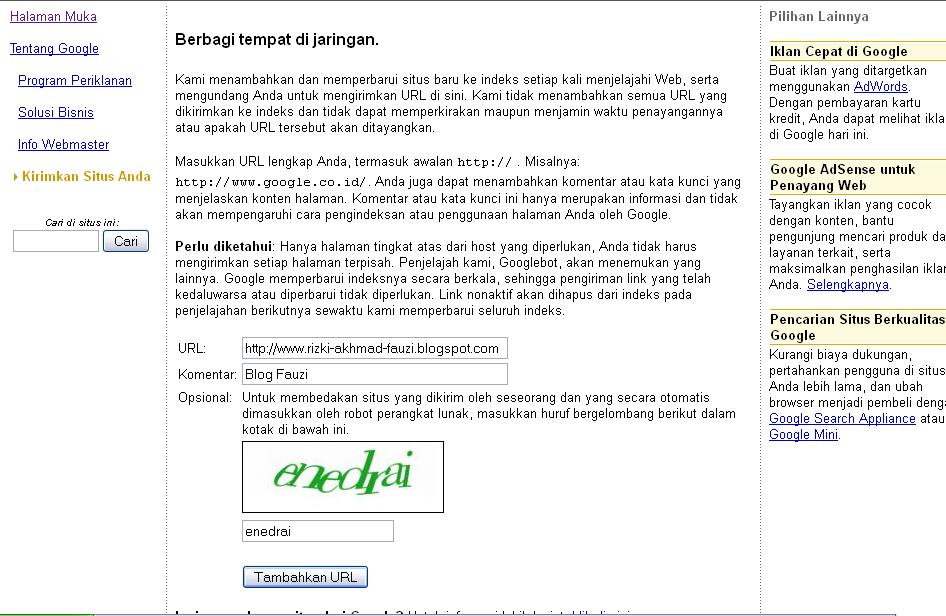
Agar lebih mudah terindeks google maka tidak ada salahnya melakukan submit url di google (add url ke google). Sebenarnya tanpa melakukan submit url  blog kita tetap akan terindeks/ditemukan oleh robot searcg engine google , namun akan lebih lambat ditemukan jika dibanding dengan mendaftar langsung blog kita ke google.Fauzi punya kok tips-nya kok.

Untuk mendagtar blog ke google, buka Url berikut submit url google

Setelah mendaftar , biasanya butuh waktu beberapa hari atau minggu agar dapat terdeteksi oleh google, untuk mengecek blog sudah terdeteksi google, bisa langsung diketik di kotak pencarian google.

Semoga Bermanfaat.Oh ya jangan lupa comment ya


Mengembalikan 20% bandwith yg diambil" oleh Windows XP

Tahukan anda bahwa sistem operasi Windows menggunakan 20% dari bandwidth anda ? Mungkin saja ini digunakan untuk mengupdate windows atau bahkan menginterogasi atau mungkin memata-matai komputer anda.
Berikut ini ada tips dari fauzi untuk mengambil kembali 20% bandwidth yang telah diambil oleh Microsoft Office.


1.Klik Start
2.pilih Run, ketik "gpedit.msc" (tanpa tanda kutip)
3.Local Computer Policy – Computer Configuration – Administrative Templates – Network – QOS Packet Scheduler – Limit Reservable Bandwidth.
4.di tab setting kamu pilih enabled lalu setting  menjadi 0
5.configurasi telah selasai simpan hasil configurasi anda lalu restart pc/laptop anda.

Ingin Membuat Manga Kamu Sendiri

1. Kalau anda ingin membuat faceyoumanga Klik Disini
2. Lalu buat manga yang kamu suka
3. Kalau udah klik finish lalu kirim ke e-mail kamu
4. Kalau mau di download buka e-mail kamu di Yahoo atau Gmail dan liat pesan kamu ya sobat lalu download
5. Bila ingin fotonya dijadikan foto di facebook kalian download dulu fotonya lalu unggah di facebook fotonya

Or cara 3 dapat diganti dengan anda menscreenshoot layar anda dengan Print Screen SysRq di keyboard lalu paste di paint,dll.Jadi dengan cara ini cara 3 dan 4 tidak diperlukan lagi.
Semoga Bermanfaat!

Mengetahui IP Address Pengirim Email


Saat Anda membaca email mungkin hanya terlihat informasi date, to, cc, bcc, subject dan message. Padahal setiap email yang terkirim pasti menyertakan informasi yang lengkap seperti message id, mailer, ip address, dan sebagainya.
Kalau Anda ingin mengetahui ip address pengirim email beserta isp yang digunakan Anda bisa membaca tips berikut ini.

Yahoo Mail:
  1. Login ke Yahoo Mail.
  2. Pilih salah satu email yang ingin Anda cek.
  3. Klik pada menu atau link Full Header yang terletak di kanan bawah.
  4. Cari tulisan “Received: from [...] by”.
  5. Pada contoh di bawah ini IP addressnya adalah 61.94.152.147.
MS Outlook Express:
  1. Buka program Outlook Express.
  2. Klik kanan pada salah satu email yang ingin Anda cek.
  3. Klik menu Properties.
  4. Klik tab Detail.
Kalau Anda sudah mendapatkan informasi ip address selanjutnya Anda bisa mengecek ISP yang digunakan beserta kotanya. Anda bisa membaca infonya di sini.

Sumber : http://www.klik-kanan.com

Perbedaan HTTP dan HTTPS

Berikut ini akan dijelaskan perbedaan antara HTTP (Hyper Text Transfer Protocol) dan HTTPS (Hyper Text Transfer Protocol Secure), langsung saja:

HTTP adalah dasar komunikasi data untuk World Wide Web (WWW). Setiap kali kita membuka website / halaman web kita akan menggunakan protokol ini.
Sisi client meminta sisi server untuk membuka komunikasi pada port 80, port terbuka sisi server 80 dan di sisi client port acak terbuka.
Berikut ini adalah gambar ketika aku membuka http://www.kaskus.us dan melihat port yang terbuka menggunakan netstat-an.


Seperti yang bisa kita lihat dari gambar, komputer klien membuka port lokal acak dan port terbuka 80 pada sisi server.
Apakah HTTP (Hyper Text Transfer Protocol) Aman?
Untuk menjawab pertanyaan ini, mari kita lihat eksperimen di bawah ini.

Dalam percobaan ini, ada 2 orang dalam satu jaringan nirkabel dan BadGuy NiceGuy. NiceGuy mencoba untuk membuka http://friendster.com kemudian login ke dalamnya. Di tempat berbeda, BadGuy dalam jaringan nirkabel yang sama dengan NiceGuy seperti yang ditunjukkan pada gambar di bawah:

BadGuy menggunakan Wireshark untuk menangkap data paket semua ditransmisikan ke / dari titik akses. Dalam hal ini BadGuy hanya mengumpulkan dan melihat data paket yang dikirim oleh orang lain.
Berikut adalah gambar ketika NiceGuy memasukkan username (email) dan password di friendster.com

Dan kemudian data berhasil ditangkap oleh BadGuy menggunakan Wireshark dengan Username: niceguy@yahuu.com dan password: heremypass.
Kesimpulan HTTP
Data paket yang dikirim menggunakan HTTP tidak terenkripsi, siapapun dapat melihat data dalam teks biasa seperti BadGuy lakukan. Itulah mengapa tidak menggunakan HTTP untuk perbankan atau transaksi di internet, dan juga itu tidak dianjurkan jika Anda membuka website halaman login yang menggunakan HTTP pada jaringan publik seperti area hotspot nirkabel.

HTTPS

HTTPS adalah kombinasi dari Hyper Text Transfer Protocol dan Secure Socket Layer protokol (SSL) / Transport Layer Security (TLS) untuk menyediakan komunikasi terenkripsi antara web server dan klien. Biasanya HTTPS digunakan untuk internet banking, transaksi pembayaran, halaman login, dll
Protokol ini menggunakan port 443 untuk komunikasi. Website yang sudah menggunakan protokol ini GMail.com, dan juga situs-situs lain seperti PayPal, Amazon, dll.
Mari kita lihat hubungan antara komputer kita dan web server ketika kita membuat koneksi menggunakan HTTPS menggunakan netstat-an.

Seperti yang bisa kita lihat dari gambar, komputer klien membuka port lokal acak dan port terbuka 443 pada sisi server.
Apakah HTTPS (Hyper Text Transfer Protocol Secure) Aman?
Untuk menjawab pertanyaan ini, mari kita lihat eksperimen di bawah ini. Dalam percobaan ini, ada 2 orang dalam satu jaringan nirkabel dan BadGuy NiceGuy.
NiceGuy mencoba untuk membuka http://gmail.com kemudian login ke dalamnya. Di tempat berbeda, BadGuy dalam jaringan nirkabel yang sama dengan NiceGuy seperti yang ditunjukkan pada gambar di bawah:

Ketika BadGuy mencoba untuk menangkap data paket semua untuk / dari titik akses, maka akan berbeda bila menggunakan koneksi HTTPS untuk NiceGuy.
Untuk keterangan lebih jelas, mari kita lihat gambar di bawah ini ketika Input NiceGuy username dan password pada halaman login Gmail.

Seperti yang dapat Anda lihat dalam gambar di atas, itu menggunakan https untuk koneksi antara klien dan server web. Kemudian kita akan melihat apa yang BadGuy lakukan setelah NiceGuy menggunakan HTTPS untuk koneksi nya.
BadGuy menyukai tools seperti Wireshark, jadi dia mencoba lagi untuk menangkap data dan berharap ada sesuatu yang menarik di sana.

BadGuy tidak menemukan data polos, setiap data kirim ke / mengirim dari server dienkripsi. Gambar di atas adalah informasi login (mungkin) data yang telah ditangkap oleh BadGuy, tapi saya pikir BadGuy tidak dapat mematahkan data dienkripsi hanya dalam beberapa hari / bulan / tahun atau mungkin kita bisa disebut “tidak mungkin” (kita masih tidak tahu kapan waktu yang mungkin untuk masuk ke dalamnya).
Kesimpulan HTTPS
Data paket dikirim menggunakan HTTPS dienkripsi, orang tidak dapat melihat data paket dalam jaringan publik. Itu sebabnya HTTPS biasanya digunakan untuk perbankan atau transaksi di internet, dan halaman juga login atau halaman lain perlu untuk mengenkripsi data.
Semoga memperjelas kita semua :)
-v[i][s][h][n]u {.v.}{.a.}{.l.}{.e.}{.n.}{.t.}{.i.}{.n.}{.o.} | http://v[i][s][h][n]u{.v.}{.a.}{.l.}{.e.}{.n.}{.t.}{.i.}{.n.}{.o.}[dot]com-

Sumber: http://www.binushacker.net

Rizki Akhmad Fauzi. Diberdayakan oleh Blogger.
Twitter Delicious Facebook Digg Stumbleupon Favorites More

 
Design by Free WordPress Themes | Bloggerized by Lasantha - Premium Blogger Themes | coupon codes